0

Author Archives: webmaster

Che cosa è l’Open BIM

Che cosa è l’OPEN BIM

Open BIM è un approccio universale per la collaborazione durante le fasi di progettazione, realizzazione e messa in esercizio degli edifici basato su standard e flussi di lavoro aperti. Si tratta di un’iniziativa ideata da buildingSMART in collaborazione con i principali fornitori di software che utilizzano il modello di dati aperto buildingSMART.

L’Open BIM permette l’interoperabilità cioè permette di far colloquiare tra loro diversi software, di trasferire informazioni a tutti gli utenti del processo produttivo ed ai progettisti che si occupano di parti diverse del progetto.
Lo scopo del movimento Open BIM è quello di promuovere un processo di cooperazione aperto per coordinare in modo migliore i progetti.


Il movimento Open BIM è stato avviato da due fornitori
di software (Tekla e GRAPHISOFT) ed è sostenuto da
diverse organizzazioni, come buildingSMART.
Open BIM non è un club esclusivo, ma un movimento esteso, che accoglie tutte le aziende del settore AEC che sostengono i suoi scopi generali e soddisfano i requisiti.

Il movimento Open BIM offre svariati vantaggi ai diversi tipi di organizzazioni e mette a disposizione di tutti coloro che vi aderiscono i seguenti strumenti:
•Requisiti chiari da soddisfare
•Linee guida comprensibili
•Licenza gratuita per il pacchetto del marchio
•Registrazione volontaria per le organizzazioni

building smart logo 

Open BIM:modelli via IFC 
Lo standard aperto che viene utilizzato in OpenBIM chiamato IFC, abbreviazione di “Industry Foundation Classes”, è l’insieme di comandi, regole, servizi la cui applicazione consente la interoperabilità dei progettisti.

Perchè è importante?

  1. Open BIM favorisce un flusso di lavoro trasparente e aperto che consente a tutti i membri del progetto di partecipare indipendentemente dal software utilizzato.

  2. Open BIM mette a disposizione un linguaggio comune che consente di creare processi con ampie referenze, grazie ai quali aziende e amministrazioni possono sviluppare progetti caratterizzati da contratti commerciali trasparenti, dalla possibilità di confrontare la valutazione del servizio e da una qualità dei dati garantita.

  3. Open BIM fornisce dati del progetto duraturi che possono essere utilizzati durante tutto il ciclo di vita dell’edificio. In questo modo è possibile evitare errori e inserimenti multipli.

  4. I fornitori di piattaforme software di piccole e grandi dimensioni possono partecipare e competere con soluzioni di punta indipendenti dal sistema.

  5. Open BIM rafforza l’offerta di prodotti online tramite ricerche più precise sulle esigenze degli utenti e fornisce i dati del prodotto direttamente in BIM.

•••Continua a leggere Open BIM vs approccio tradizionale

Animazioni 3D

PROGETTAZIONE: gallery di filmati realizzati da 3DLiFe

Casa in LEGNO per Edil Smart

Kaunianien

Fuori le mura, Centro Commerciale

ArchiSkecthy

Plug-in per la conversione del tratto nei disegni ArchiCAD

Download ArchiSketchy Presentazione (italiano) – .mov 40,2 Mb –


Descrizione


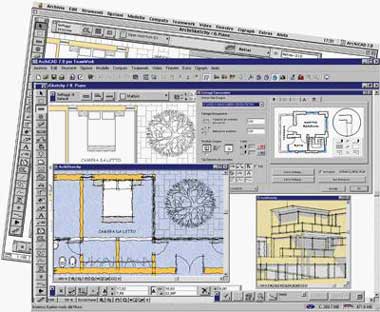
ArchiSketchy è una nuova estensione che, utilizzando la tipologia API, aggiunge nuove funzionalità ad ArchiCAD.


Questo Plug-In è stato ideato per consentire agli utenti ArchiCAD di trasformare i tratti regolari del disegno al computer, in quelli caldi e irregolari del disegno tracciato a mano.


Via libera quindi alla creatività, alla possibilità di presentare elaborati che ricordano quelli creati a mano con matita e china, senza però sbavature o imperfezioni.

Metodo di lavoro


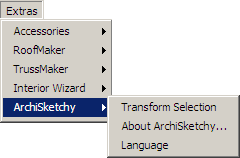
Il suo funzionamento è molto semplice, all’utente è richiesto solamente di selezionare il disegno che vuole trasformare, sia esso in pianta, nelle finestre Sezioni/Alzati o nel 3D, e dal menu ArchiSkechyselezionare l’opzione di trasformazione.


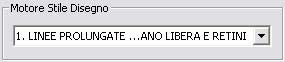
L’unica finestra di dialogo che appare dà la possibilità di scegliere tra sette tipologie di trasformazioni diverse, personalizzabili dall’utente per quanto riguarda penne, linee, retini e testo.


Dalla finestra di dialogo è possibile scegliere i tipi di elementi da convertire, la dimensione minima delle linee da trasformare, il lucido sul quale posizionare l’elaborato e tutta una serie di settaggi che una volta personalizzati possono essere salvati e richiamati ogni qual volta lo si desidera.
 

Per rendere ancora più particolare e personalizzabile la trasformazione,ArchiSketchy dà la possibilità di inserire come sfondo immagini che ricordano la granatura della carte e del cartoncino.


Una volta settato il tipo di trasformazione desiderato, si può decidere o di posizionare l’elaborato nella finestra d’origine o di registrarlo in una finestra indipendente da cui può essere stampato o risalvato in formato PMK.

Per avere una totale padronanza dell’elaborato, si può anche trasformarlo in oggetto, per ridimensionarlo o posizionarlo in più progetti contemporaneamente.


E’ importante ricordare che l’elaborato di ArchiSketchy è vettoriale e quindi può essere rimodificato.


Download ArchiCAD19

Download ArchiCAD

download archi19

Le versioni commerciali di ArchiCAD sono dotate di una protezione hardware USB; se all’avvio il programma non trova o non riconosce la protezione USB, propone all’utente la modalità DEMO che è soggetta a diverse limitazioni come ad esempio il salvataggio dei file.

Esistono altre tipologie di licenze a tempo che, al posto della protezione hardware, possono utilizzare un codice di attivazione, come la versione TRIAL che ha scopo prettamente valutativo e dura un mese e la versione EDUCATIONAL che ha scopo didattico e dura un anno, rinnovabile di anno in anno finché l’utente mantiene e documenta la sua condizione di studente.
Tali versioni non sono disponibili per ArchiCAD Start Edition, ma solo per la versione completa, dato che essa comprende comunque tutte le funzioni della Start Edition.

Durante l’installazione il programma richiede all’utente quale tipo di versione installare (con protezione hardware o con codice di attivazione).
ArchiCAD TRIAL ed EDUCATIONAL sono gratuiti e si possono scaricare previa registrazione su myarchicad.com.

iVisit

iVisit 3D (solo per Artlantis Studio)


PRESENTA I TUOI PROGETTI IN 3D SU iPAD O iPHONE

Si possono facilmente creare dei tuor realistici all’interno del progetto attraverso degli oggetti panorama multi-nodo e tutto il necessario per la visualizzazione dei panorami su un sito web viene automaticamente creato da Artlantis Studio 4.
iVisit sfrutta un player libero basato su tecnologia Flash che lo rende compatibile con i sistemi operativi di Macintosh, Windows, Linux ed anche Android.
Per chi usa iPhone o iPad è stata realizzata un’app specifica che consente di visualizzare ed anche condividere i panorami realizzati.
iVisit 3D è disponibile in due versioni (Lite e Pro) sull’ App Store: iVisit Lite è libero, ma limitato ad una visualizzazione al giorno.

Per maggiori nformazioni: www.ivisit3d.com  


ArchiTabula

Plug-in ArchiCAD per la creazione di tabelle, legende e grafici

In ArchiSuite 16, ArchiTabula non è presente. Le sue funzioni migliori sono state integrate in ArchiTools.

Descrizione

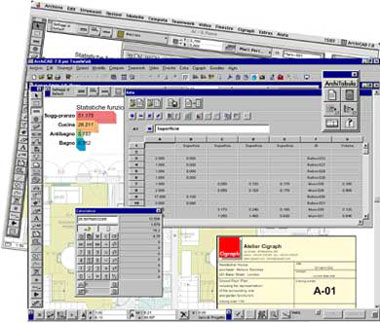
ArchiTabula è un plug-in di ArchiCAD per creare, ma anche importaretabelle di testo o numeriche in ArchiCAD.

Il contenuto delle tabelle può essere elaborato sia in forma di griglia sia, se le condizioni lo consentono, in forma di grafico o di diagramma, con vari formati ampiamente personalizzabili.

Le tabelle realizzate e sistemate sulla pianta possono essere aggiornate nei contenuti in qualsiasi momento senza perdere la formattazione.

Gli elementi posti sulla pianta sono oggetti di libreria, che mantengono un collegamento dinamico con il file dati, e la loro rappresentazione viene aggiornata direttamente, se si modifica il documento di origine.
 

Metodo di lavoro

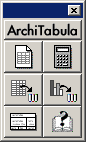
Per iniziare a lavorare con ArchiTabula occorre prima di tutto attivare la palette che contiene gli strumenti.

Per fare questo è sufficiente aprire il menu ArchiTabula e scegliere la voce Visualizza palette ArchiTabula. Il comando è disponibile da qualsiasi finestra 2D (Pianta e Sezioni/Alzati).

La palette è formata da sei pulsanti che aprono a loro volta sei funzioni diverse.
 

Il primo Crea/Modifica foglio di lavoro permette di creare fogli elettronici dove si possono inserire informazioni di tipo testo, numeri e formule matematiche.
L’utilizzo è simile a quello dei normali fogli di lavoro, l’unica limitazione, dovuta all’ambiente di svilullo API, è la dimensione del foglio di lavoro composto da 128 righe e da 64 colonne.


ArchiTabula consente di aprire i file in formato testo tabulato, ossia il formato di salvataggio delle Liste di Computo di ArchiCad e dopo la loro elaborazione essere salvate in formato .SLV ed inserite come oggetto nella pianta di lavoro di ArchiCad.
 

Altra funzione di ArchiTabula è la calcolatrice, simile a quelle normali, ma con alcune caratteristiche che la renderanno molto apprezzata ai suoi utilizzatori: primo la possibilità di tenere in memoria fino a undici numeri, visibili nell’estensione laterale della calcolatrice e facilmente richiamabili; poi i pulsanti Leggi Lunghezza e Leggi Area, che consentono di rilevare i dati dimensionali degli elementi 3D e 2D presenti in pianta o nelle sezioni/alzato.
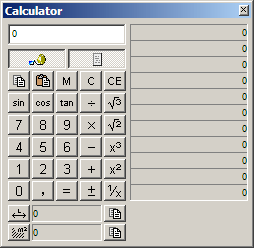
Il metodo di lettura dei dati è doppio, ossia si può prima selezionare gli elementi in pianta e poi attivare le funzioni di lettura oppure fare l’inverso. Ovviamente anche questi valori possono essere memorizzati nel display della calcolatrice. Con ArchiTabula si possono anche creare tabelle utilizzando lo strumento Gestione Oggetto Tabella.

I file di riferimento sono quelli precedentemente creati in formato .SLV, e vengono aperti direttamente nella finestra di dialogo.

Sempre nella stessa finestra si possono impostare tutta una serie di caratteristiche grafiche come il colore di sfondo della tabella, o i font da utilizzare. La tabella messa nella pianta è un oggetto di ArchiCAD e come tale può essere riaperto e modificato.
 

Utilizzando sempre i file nativi .SLV, si possono creare anche grafici, con lo strumento Gestione Oggetto Grafico.

Facile e immediata è la scelta del tipo di grafico che si vuole visulizzare, grazie ad una serie di icone riportate nella finestra di settaggio. Come per le tabelle anche per i grafici si possono settare tutte le informazioni sui font, le dimensioni e i vari colori di visualizzazione.
La funzione Crea/Modifica Legenda, crea una legenda con una struttura predefinita, suddivisa in vari riquadri, che cambiano la loro dimensione in base ai dati in essi inseriti. Interessante la possibilità di visualizzare il proprio logo, modificandone la dimensione e posizione. Ovviamente i font utilizzati possono variare da riquadro a riquadro. Una volta impostata la legenda può essere registrata e posta in pianta come oggetto. 

Corsi Personalizzati

CORSI PERSONALIZZATI ARCHICAD ED ARTLANTIS

Sei un utente ArchiCAD? SI
Sai usare il programma? SI ma……
Vuoi migliorare e approfondire alcune tematiche specifiche sull’ultima versione del più famoso software di progettazione 3D? SI

Se hai risposto SI a tutte le domande affidati all’esperienza di 3DLiFe rivenditore specializzato Cigraph sul Software ArchiCAD.

Le lezioni saranno effettuate nella tranquillità del tuo studio, dove sarai affiancato da tecnici altamente specializzati che sapranno rispondere a qualsiasi domanda e ti forniranno le giuste procedure per rendere più produttivo il tuo lavoro.

Visiona l’offerta 3DLiFe (rivenditore autorizzato Cigraph) e ordina subito il pacchetto che più si addice alle tue esigenze, grazie alla notevole esperienza maturata nel campo della formazione sul software ArchiCAD, 3DLiFe non deluderà le tue aspettative e ti fornirà le giuste procedure per sfruttare al 100% le potenzialità del tuo software.

  
   Modulo 1
 
  Iniziare a lavorare con ArchiCAD (Parte 1)
4 ore
 L’ambiente di Lavoro:
Panoramica generale dei Comandi, oggetti e finestre ArchiCAD.
Percorso formativo pratico:
Strumenti Muro, Solaio, Falda – Creare un piccolo progetto residenziale Configurare gli strumenti per definire l’edificio – Editazione in pianta e nella finestre 3D, Sezione/Alzato – Strumenti Porta, Finestre e Lucernari – Lavorare con i Piani – Inserire elementi di dettaglio del progetto – Lo strumento dettaglio – Lo strumento quota – Quotatura automatica – Descrizione dell’uso degli spazi – Strumenti Colonna e Trave – Strumento Griglia Strutturale – Strumento Mesh – Collocare l’edificio in un Sito
 
 Iniziare a lavorare con ArchiCAD (Parte 2)
4 ore
 Personalizzare il Progetto:
Configurazioni ArchiCAD – Personalizzare l’Ambiente di Lavoro – Muoversi e controllare il progetto con il Navigatore – Estrapolare informazioni dal progetto;
Rappresentazioni del progetto cenni:
Assonometrie – Prospettive – Spaccati prospettiche/assonometriche – Il rendering in ArchiCAD – Creare un’animazione – Realtà Virtuale – Stampare/Plottare con ArchiCAD.
 Scarica il modulo d’ordine
  Modulo 3
 
  Utilizzare le Zone
1,5 ore
 
Strumento Zona – Il Timbro Zona – Personalizzazione del timbro – Calcolo aree analitico – Liste Zone.
 
 Rappresentazione creative2,5 ore
 
Crea Vola Attraverso – Generazione filmati Avi/QuickTime – Panorami VR – Studio Solare – Inserimento ambientale V.I.A. – Simulazione Costruzione – Gialli e Rossi.
 
 Il Computo2 ore
 Abaco interattivo – La gestione del Computo – Configurazione di una lista personale di Computo – Posizionare sul Layout il Computo – Gestore ID elemento – Simulazione Costruzione – Gialli e rossi. 
 Le Personalizzazioni2 ore
 
Creare una Linea – Creare un retino – Creare una struttura composta – Creare un materiale (Shader) – Creare un pannello Porta/Finestra – Creare un oggetto – Creare un profilo complesso – Creare un set di penne personale – Creare un traduttore DXF- DWG personale.
 

 Scarica il modulo d’ordine

   Plug – ins
 
  ArchiTerra
1,5 ore
 
Modellazione del terreno
 
 ArchiForma1,5 ore
 
Creazione di oggetti
 
 ArchiFacade1 ore
 Raddrizzamento prospetticoi 
 ArchiTiles1 ore
 Creazione , posa e calcolo delle piastrelle 
 ArchiQuant1 ore
 Computo metrico estimativo 
 ArchiStair1 ore
 Creazione di scale personalizzate 
 ArchiMap1 ore
 
Rilievo di interni
 

 Scarica il modulo d’ordine

  Artlantis 4 R
4 ore
 
  Punti di vista 
 
Generalità – Sfondi – Illuminazioni – Post-process – Goodies
 
 Luce solare 
 
Generalità – settaggi – impostazioni
 
 Shader & tessiture 
 Generalità – Shader – Tessiture – Crea shader – Cartoline 
 Luci artificiali 
 Creazione di un punto luce – Gruppi di luce e punti di vista 
 Oggetti 
 Creazione di oggetti – spostare e moltiplicare oggetti nella scena 
 Viste parallele 
 Creazione e parametri 
 Trucchi per migliorare la qualità dei render 

 Scarica il modulo d’ordine

  Artlantis 4 Studio
6 ore
 
  Punti di vista 
 
Generalità – Sfondi – Illuminazioni – Post-process – Goodies
 
 Luce solare 
 
Generalità – settaggi – impostazioni
 
 Shader & tessiture 
 Generalità – Shader – Tessiture – Crea shader – Cartoline 
 Luci artificiali 
 Creazione di un punto luce – Gruppi di luce e punti di vista 
 Oggetti 
 Creazione di oggetti – spostare e moltiplicare oggetti nella scena 
 Viste parallele 
 Creazione e parametri 
 Animazione 
 Generalità – Filmati con camere animate – Animazione degli oggetti – 
Animazione del Sole – Animazione di luci artificiali – Scenic QuickTime – Object QuickTime
 
 Trucchi per migliorare la qualità dei render 

 Scarica il modulo d’ordine


RICHIEDI INFORMAZIONI QUI


Progettazione consulenza e servizi

Modellazione 3D e Rendering

Realizziamo i modelli 3D dei vostri progetti, per poter ottenere dei
Render VOLUMETRICI ,quando il progetto è ancoa in fase di sviluppo, ma si vuole vedere come sarà la struttura, invece d realizzare il classico plastico, oppure dei
Render ARCHITETTONICI, creando immagini ad alto impatto visivo, utilizzando texture e materiali di alta definizione, ma anche delle
Sezioni 3D,per poter visualizzare subito la struttura del locale e la disposizione dell’arredo
Guarda alcuni esempi

Fotoinserimenti

Attraverso tecniche di modellazione siamo in grado di sovrapporre il modello della FUTURA COSTRUZIONE su FOTO PREESISTENTI,nella stessa posizione e con le stesse condizioni ambientali.Questo servizio è molto richiesto per le valutazioni di impatto ambientale  per, ad esempio, il posizionamento di pale eoliche.
Guarda alcuni esempi

Cartelloni da cantiere

Realizziamo Render degli esterni molto realistici con immagini di forte impatto visivo
per potervi offrire dei cartelloni da cantiere ad alta definizione.
Questi diventano uno strumento molto valido per la pubblicità e la comunicazione del progetto. 
Sfoglia alcuni esempi

Animazioni 3D

Grazie all’animazione tridimensionale i TUOI PROGETTI PRENDONO VITA.

Dai spazio alla fantasia, potrai sorvolare la città in cui è collocato il tuo progetto, entrarvi all’interno, simulare autostrade e persone in movimento.
A richiesta si possono integrare riprese e interviste dal vivo

CLICCA QUI e potrai vedere alcuni esempi

ArchiTiles

Plug-in ArchiCAD per la creazione, la posa e il calcolo delle piastrelle.

Download ArchiTiles Presentazione (italiano) – .mov 19,6 Mb –

Descrizione

ArchiTiles è un’estensione che utilizza la tecnologia API (Application Program Interface) per aggiungere nuove funzionalità ad ArchiCAD.
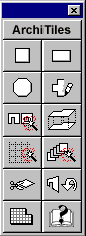
Questo Plug-in serve per la progettazione, ambientazione e calcolo della posa in opera di superfici di rivestimento quali pavimenti, pareti e soffitti.
 

Con lo strumento Zona di ArchiCAD, si definsce la stanza da elaborare e, con la zona selezionata, si utilizza lo strumento Disegna Prospetti Vano o Disegna Pavimento/Soffitto per ottenere questi sulla finestrra di pianta attiva.

Sugli alzati interni ArchiTiles posiziona dei retini che rappresentano la superficie da rivestire con piastrelle.
Vengono offerte tre opzioni di rivestimento: si può ricoprire l’intero muro, oppure usare tre fasce di altezza personlizzabile che potranno avere tre diversi tipi di rivestimento orientabili a piacere.
Il tipo di posa delle piastrelle può esere scelto fra quelli mesi a disposizione da ArchiTiles (predefiniti, ma completamente parametrici), o può essere creato secondo le proprie esigenze specifiche, anche creandosi un propria collezione di stili di posa personalizzati.
 
ArchiTiles ovviamente riconosce la forma della superficie da rivestire, taglia le piastrelle dove necessario, le dispone come richiesto evitando fori di porte e finestre.
Il progetto può inoltre contenere informazioni quantitative e immagni bitmap in modo da tenere sempre sotto controllo sia le fasi del photorendering, che l’ammontare dei materiali impiegati.
 
I rivestimenti possono essere realizzati con piastrelle già esistenti nella libreria ArchiCAD o nuove piastrelle create con ArchiTiles che possono essere di forma quadrata, rettangolare, poligonale o di forma personalizzata. Ad esse possono essere associati differenti colori e textures, nonché informazioni commerciali: produttore, costo al metro quadro o al pezzo etc. Ogni piastrella diventa così un oggetto di libreria di ArchiCAD e come tale può essere inserito, editato e modificato in ogni momento.
Le superfici da piastrellare come pareti, pavimento e soffitto, vengono individuate ed estrapolate automaticamente attraverso lo strumento Zona.
 
Le modalità di rivestimento prevedono sia la possibilità di intervenire sull’intera superficie con degli schemi di rivestimento personalizzati che la possibilità di dividere la stessa in una serie di fasce orizzontali, fino a tre, di altezze definibili, differenziabili per tipo di posa e/o di rivestimento.
Allo stesso modo, è possibile utilizzare i numerosi moduli di posa delle piastrelle proposti dal programma oppure anche in questo caso, crearne di nuovi.
ArchiTiles riconosce ed elabora la geometria della superficie da rivestire: automaticamente taglia le piastrelle o i pannelli dove necessario e riveste solamente le parti utili evitando le porte e le finestre presenti nel fronte in elaborazione. 
 
Una volta che la rappresentazione bidimensionale sia stata completata, le pareti vengono ruotate di 90° e le piastrellature inserite nel progetto ArchiCAD vero e proprio; esse saranno visibili in qualsiasi rappresentazione tridimensionale.
Si possono eseguire, in automatico, tutti i tipi di calcoli che si desiderano sulle piastrelle utilizzate: il computo preciso delle superfici piastrellate, del numero di piastrelle impiegate, dei costi totali e parziali. Tutti i dati possono essere calcolati in totale od aggregati per ambiente e per tipo di piastrella, tenendo conto anche delle piastrelle non utilizzate per intero. Essi verranno presentati sotto forma di schema o di tabulato pronto per essere stampato così da avere un preciso controllo quantitativo ed economico dei rivestimenti generati.