ArchiWall 2 è un add-on con cui è possibile aggiungere, ai normali muri di ArchiCAD, delle “sovrastrutture” che permettono di trasformare questi semplici blocchi prismatici in elementi progettuali multiformi.
Gli elementi creati sono singole istanze di un oggetto di libreria che interagisce con l’add-on, ma che può essere utilizzato anche indipendentemente, sebbene con significative limitazioni.
Questa soluzione vi permetterà, per esempio, di passare il vostro progetto ad un collega che non possiede ArchiWall 2, senza il rischio di fornirgli una rappresentazione incompleta; basterà ricordarsi di passargli anche la libreria ArchiWall 2, o registrare il progetto in formato Archivio.
L’elemento creato da ArchiWall 2 riporta tutte le caratteristiche geometriche del muro da cui viene originato, compresi i tagli effettuati con le falde e le aperture realizzate con porte e finestre.
L’oggetto mantiene un legame con il muro originario, con la possibilità di aggiornamento automatico (in tempo reale) o manuale, ma questo legame non è vincolante. Infatti, a differenza di quanto accade con gli oggetti “Accessori” di ArchiCAD, quelli di ArchiWall possono restare presenti e funzionali anche se si decide di cancellare il muro utilizzato per crearli.
Metodo di lavoro
Utilizzare ArchiWall 2 è molto semplice, basta selezionare il muro a cui vogliamo “collegare” l’oggetto e scegliere dalla palette la tipologia di trasformazione preferita tra le sette a nostra disposizione.
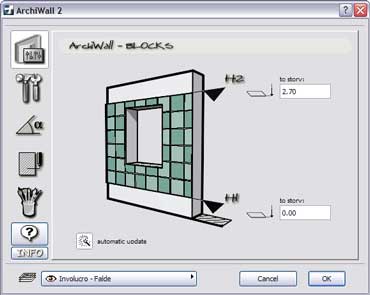
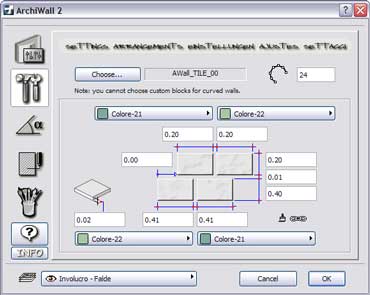
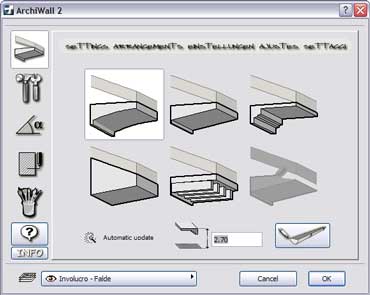
Da ogni tipologia di trasformazione si accede ad una finestra di settaggi dove è possibile decidere i materiali da assegnare all’oggetto, la quota di partenza e l’altezza totale, gli attributi di pianta e il livello di sezione.
Essendo collegato al muro, l’oggetto creato eredita da questo anche i fori di porte e finestre.
Se, dopo la creazione dell’elemento, vengono modificate nel muro ospite le dimensioni di porte o finestre, o ne vengono tolte od aggiunte, basta selezionare l’elemento ArchiWall e cliccare il pulsante “Aggiornamento dati”, nella palette di ArchiWall 2.
L’aggiornamento può avvenire anche automaticamente attivando l’opzione “Auto-aggiornamento” dai settaggi dell’elemento.
Tutti i settaggi assegnati agli elementi possono essere modificati anche dopo il loro posizionamento in pianta, selezionando l’apposito pulsante nella palette o selezionando direttamente l’oggetto per accedere alla finestra di settaggio.
Per le tipologie di trasformazione che prevedono la definizione di sagome, come profili o percorsi, è possibile, dopo aver creato l’elemento ArchiWall riottenere, con il pulsante “Esplodi” presente nella palette di ArchiWall, una copia di tali elementi.
Questa opzione permette di modificare la geometria degli elementi creati e di riportare gli stessi profili e percorsi su altri muri.
Una volta modificata la geometria degli elementi esplosi è possibile rigenerarli cliccando sul pulsante“Aggiornamento geometria”.
Gli oggetti ArchiWall sono collegati ai muri ospiti, ma non dipendono da loro, quindi è possibile cancellarli dopo la creazione dell’elemento voluto.
In questo modo è possibile visualizzare solo la sagoma dell’oggetto per la creazione d’elementi d’arredo o di decorazioni.
ArchiWall ha tenuto conto anche della possibilità di esportare gli elementi creati in altri file oltre alla possibilità di interscambio di documenti tra colleghi e tutto questo senza il rischio di fornire una rappresentazione incompleta, per farlo basterà ricordarsi di fornire anche la libreria ArchiWall, oppure registrare il progetto in formato Archivio.
L’elemento creato da ArchiWall riporta tutte le caratteristiche geometriche del muro da cui viene originato, compresi i tagli effettuati con le falde e le aperture realizzate con porte e finestre.
Con Archicad gli oggetti ArchiWall possono essere editati anche se naturalmente in maniera più limitata.
Uno dei nuovi strumenti presenti nella palette di ArchiWall 2 consente all’utente di creare finestre personalizzate, nicchie e fori vuoti, solo disegnando la loro sagoma con un retino.
Questo strumento può essere utilizzato (con lievi differenze) in pianta o in alzato, comparirà comunque la finestra di settaggio che è il normale dialogo dei settaggi dello strumento Finestra.
Sempre nel pannello dell’interfaccia utente, denominato “ArchiWall”, si può scegliere se realizzare una nicchia, un semplice foro privo di infisso, o una finestra vera e propria, nonché accedere ai parametri dimensionali e la risoluzione per gli eventuali lati curvi.
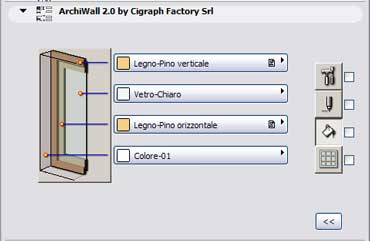
Usando gli stessi bottoni sulla destra, si può accedere ai parametri caratteristici delle finestre di Archicad, nonché ai settaggi di penne, metriali e griglie, il tutto in modo molto intuitivo.
Facendo click sul pulsante Creazione cornicioni, il cursore di ArchiCAD viene contrassegnato con un piccolo cerchio, per segnalare che è necessario indicare la faccia del muro di riferimento.
Dal momento che solitamente lo stesso cornicione è utilizzato su più facciate dello stesso edificio, o di più edifici di uno stesso complesso edilizio, si è ritenuto più pratico rendere ciclico questo comando.
Ciò significa che, una volta cliccato il lato del primo muro, il cursore resterà contrassegnato dal cerchio, e sarà possibile continuare ad indicare ulteriori pareti su cui posizionare altri cornicioni.
Questi saranno definiti tutti insieme, e saranno quindi tutti uguali. Sarà comunque possibile editarli in seguito, anche singolarmente.
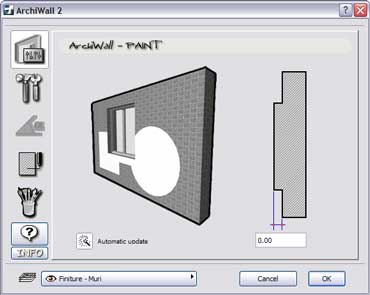
La funzione Colore 3D permette di realizzare delle coloriture di forma arbitraria sulla superficie dei muri lineari e trapezoidali.
Nella finestra Sezione/Alzato, tracciare l’area da colorare sul muro, utilizzando lo strumento Retino, poi selezionare insieme Muro e Retino, e fare click sul pulsante Colore 3D.
Comparirà una finestra di settaggio analoga alle altre, che consente di settare l’aggiornamento automatico, lo spessore dell’elemento, impostare la risoluzione per gli eventuali lati curvi, la penna utilizzata per tracciare i contorni dell’elemento nella finestra 3D, ovviamente i Materiali ed il gioco è fatto… ma è anche possibile modificare tutte le impostazioni quando si vuole.
Come posso consultare i resoconti del lavoro svolto?
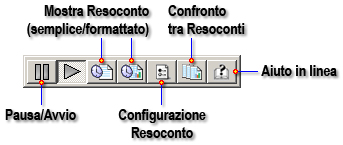
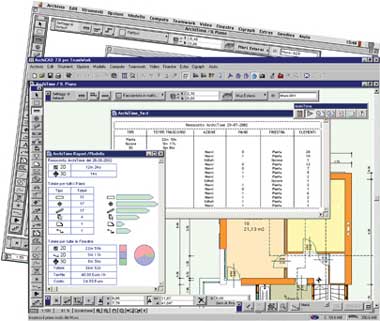
Basta cliccare sul pulsante mostra resoconto e la finestra di report sarà immediatamente visualizzata.
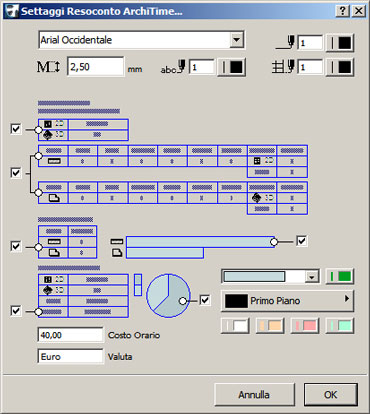
Potrete personalizzare lo stile ed il numero di informazioni visualizzate ed eventualmente anche un grafico che evidenzi come il lavoro si è svolto.
Assegnando un costo orario alla vostra attività potrete valutare economicamente il tempo impiegato nella realizzazione del progetto.
La visualizzazione dei resoconti è facile e flessibile.
Visualizzate tutte le informazioni di monitoraggio come:
il tempo di lavoro impiegato in ogni tipo di finestra ArchiCAD;
il tipo di strumento utilizzato; le azioni eseguite con i vari strumenti;
il costo del tempo impiegato per il progetto (costo orario definibile a piacere);
visualizzazione grafica (istogramma) per evidenziare l’utilizzo del tempo impiegato.
Come funziona ArchiTime, come posso utilizzarlo?
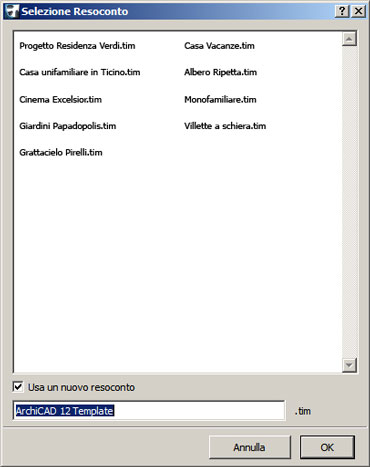
Attivare il monitoraggio del progetto è la cosa più semplice: avviate semplicemente ArchiTime, scegliete un nome per il vostro resoconto ed il gioco è fatto.
ArchiTime inizierà a monitorare l’attività svolta per quel progetto senza che voi dobbiate fare più nulla.
Gestire il proprio tempo a volte non è semplice.
Gestire il proprio tempo, quando da esso poi dipende anche il proprio guadagno, ancora meno.
Quante volte vi siete chiesti quanto tempo voi o i vostri collaboratori avete speso di fronte al computer nel disegnare quel dato progetto?
Questo tipo d’informazioni, sono molto utili nel valutare il tempo, e quindi il costo speso nel redigere i vostri disegni, nello stimare come usate il programma e quanto esso possa influire nell’economia totale del vostro lavoro.
ArchiTime vi aiuta a capire come realmente impiegate il vostro tempo con ArchiCAD sul vostro progetto.
Dimenticatevi le lunghe ore impiegate nel leggere lunghi e noiosi manuali. Con ArchiTime potrete gestire i vostri progetti controllando il vostro lavoro con un click, al resto ci pensa ArchiTime.
Non dovrete lavorare per monitorare il vostro lavoro.
Lo farete semplicemente ed automaticamente con un semplice pulsante per avviare e sospendere il monitoraggio. Niente altro da imparare.
Dietro l’interfaccia semplice e divertente di ArchiTime troverete tutta la potenza offerta dal controllo su cosa fate esattamente ogni giorno in quel dato progetto.
Resoconti ricchi e facili da interpretare disponibili subito.
Confronti simultanei tra i monitoraggi di più progetti.
C’è un metodo che mi avvisi di monitorare il mio progetto così da non dimenticarmi di attivare il controllo e quindi perdere informazioni utili?
Ancora una volta, tutto è automatico! Una volta che avrete attivato il monitoraggio con ArchiTime, alla riapertura del progetto non dovrete ricordare nulla: ArchiTime stesso vi avviserà di attivare il monitoraggio del progetto riproponendovi lo stesso documento di resoconto.
A meno che non siate voi stessi a deciderlo, non sarà possibile dimenticarsi di attivare il monitoraggio e quindi avrete sempre a disposizione un resoconto del tempo di lavoro dedicato a quel progetto.
Che succede se mi arriva una telefonata o se devo assentarmi dalla postazione di lavoro?
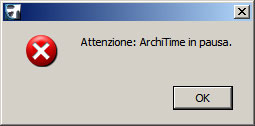
Nessun problema, anche se usate ArchiTime il tempo è comunque vostro: attivate (con un solo click) la funzione di Pausa ed ArchiTime sospenderà il monitoraggio del tempo.
Quando riprenderete a lavorare, ancora una volta sarà ArchiTime stesso ad avvisarvi che la funzione di Pausa è attiva chiedendovi di riattivare il monitoraggio del lavoro.
Posso eseguire delle comparazioni tra i lavori svolti anche su progetti diversi?
Certamente. ArchiTime consente di confrontare il vostro lavoro utilizzando sino a 10 progetti diversi.
In questo modo potrete valutare come avete impiegato il vostro tempo e capire quale progetto è stato più o meno dispendioso in termini di realizzazione.
Il resoconto di ArchiTime mi da anche altre informazioni?
ArchiTime non tiene solo traccia del tempo impiegato ma anche sul modo che lo avete impiegato.
Controllando il resoconto potrete capire come avete impiegato il vostro tempo e su quali parti del progetto avete lavorato di più.
ArchiSketchy è una nuova estensione che, utilizzando la tipologia API, aggiunge nuove funzionalità ad ArchiCAD.
Questo Plug-In è stato ideato per consentire agli utenti ArchiCAD di trasformare i tratti regolari del disegno al computer, in quelli caldi e irregolari del disegno tracciato a mano.
Via libera quindi alla creatività, alla possibilità di presentare elaborati che ricordano quelli creati a mano con matita e china, senza però sbavature o imperfezioni.
Metodo di lavoro
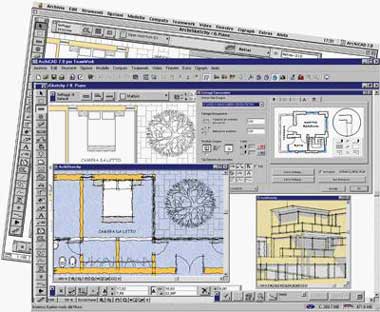
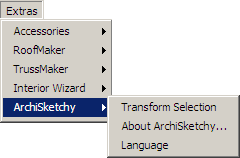
Il suo funzionamento è molto semplice, all’utente è richiesto solamente di selezionare il disegno che vuole trasformare, sia esso in pianta, nelle finestre Sezioni/Alzati o nel 3D, e dal menu ArchiSkechyselezionare l’opzione di trasformazione.
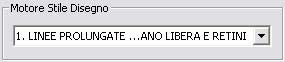
L’unica finestra di dialogo che appare dà la possibilità di scegliere tra sette tipologie di trasformazioni diverse, personalizzabili dall’utente per quanto riguarda penne, linee, retini e testo.
Dalla finestra di dialogo è possibile scegliere i tipi di elementi da convertire, la dimensione minima delle linee da trasformare, il lucido sul quale posizionare l’elaborato e tutta una serie di settaggi che una volta personalizzati possono essere salvati e richiamati ogni qual volta lo si desidera.
Per rendere ancora più particolare e personalizzabile la trasformazione,ArchiSketchy dà la possibilità di inserire come sfondo immagini che ricordano la granatura della carte e del cartoncino.
Una volta settato il tipo di trasformazione desiderato, si può decidere o di posizionare l’elaborato nella finestra d’origine o di registrarlo in una finestra indipendente da cui può essere stampato o risalvato in formato PMK.
Per avere una totale padronanza dell’elaborato, si può anche trasformarlo in oggetto, per ridimensionarlo o posizionarlo in più progetti contemporaneamente.
E’ importante ricordare che l’elaborato di ArchiSketchy è vettoriale e quindi può essere rimodificato.
Plug-in ArchiCAD per la creazione di tabelle, legende e grafici
In ArchiSuite 16, ArchiTabula non è presente. Le sue funzioni migliori sono state integrate in ArchiTools.
Descrizione
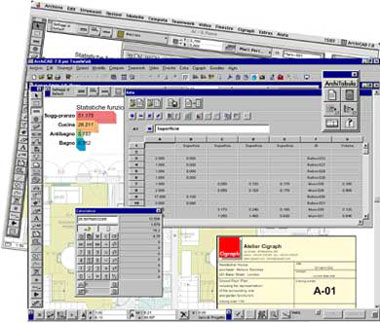
ArchiTabula è un plug-in di ArchiCAD per creare, ma anche importare, tabelle di testo o numeriche in ArchiCAD.
Il contenuto delle tabelle può essere elaborato sia in forma di griglia sia, se le condizioni lo consentono, in forma di grafico o di diagramma, con vari formati ampiamente personalizzabili.
Le tabelle realizzate e sistemate sulla pianta possono essere aggiornate nei contenuti in qualsiasi momento senza perdere la formattazione.
Gli elementi posti sulla pianta sono oggetti di libreria, che mantengono un collegamento dinamico con il file dati, e la loro rappresentazione viene aggiornata direttamente, se si modifica il documento di origine.
Metodo di lavoro
Per iniziare a lavorare con ArchiTabula occorre prima di tutto attivare la palette che contiene gli strumenti.
Per fare questo è sufficiente aprire il menu ArchiTabula e scegliere la voce Visualizza palette ArchiTabula. Il comando è disponibile da qualsiasi finestra 2D (Pianta e Sezioni/Alzati).
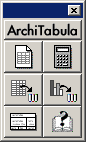
La palette è formata da sei pulsanti che aprono a loro volta sei funzioni diverse.
Il primo Crea/Modifica foglio di lavoro permette di creare fogli elettronici dove si possono inserire informazioni di tipo testo, numeri e formule matematiche. L’utilizzo è simile a quello dei normali fogli di lavoro, l’unica limitazione, dovuta all’ambiente di svilullo API, è la dimensione del foglio di lavoro composto da 128 righe e da 64 colonne.
ArchiTabula consente di aprire i file in formato testo tabulato, ossia il formato di salvataggio delle Liste di Computo di ArchiCad e dopo la loro elaborazione essere salvate in formato .SLV ed inserite come oggetto nella pianta di lavoro di ArchiCad.
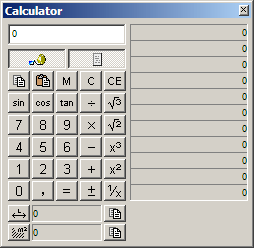
Altra funzione di ArchiTabula è la calcolatrice, simile a quelle normali, ma con alcune caratteristiche che la renderanno molto apprezzata ai suoi utilizzatori: primo la possibilità di tenere in memoria fino a undici numeri, visibili nell’estensione laterale della calcolatrice e facilmente richiamabili; poi i pulsanti Leggi Lunghezza e Leggi Area, che consentono di rilevare i dati dimensionali degli elementi 3D e 2D presenti in pianta o nelle sezioni/alzato.
Il metodo di lettura dei dati è doppio, ossia si può prima selezionare gli elementi in pianta e poi attivare le funzioni di lettura oppure fare l’inverso. Ovviamente anche questi valori possono essere memorizzati nel display della calcolatrice. Con ArchiTabula si possono anche creare tabelle utilizzando lo strumento Gestione Oggetto Tabella.
I file di riferimento sono quelli precedentemente creati in formato .SLV, e vengono aperti direttamente nella finestra di dialogo.
Sempre nella stessa finestra si possono impostare tutta una serie di caratteristiche grafiche come il colore di sfondo della tabella, o i font da utilizzare. La tabella messa nella pianta è un oggetto di ArchiCAD e come tale può essere riaperto e modificato.
Utilizzando sempre i file nativi .SLV, si possono creare anche grafici, con lo strumento Gestione Oggetto Grafico.
Facile e immediata è la scelta del tipo di grafico che si vuole visulizzare, grazie ad una serie di icone riportate nella finestra di settaggio. Come per le tabelle anche per i grafici si possono settare tutte le informazioni sui font, le dimensioni e i vari colori di visualizzazione.
La funzione Crea/Modifica Legenda, crea una legenda con una struttura predefinita, suddivisa in vari riquadri, che cambiano la loro dimensione in base ai dati in essi inseriti. Interessante la possibilità di visualizzare il proprio logo, modificandone la dimensione e posizione. Ovviamente i font utilizzati possono variare da riquadro a riquadro. Una volta impostata la legenda può essere registrata e posta in pianta come oggetto.
ArchiTiles è un’estensione che utilizza la tecnologia API (Application Program Interface) per aggiungere nuove funzionalità ad ArchiCAD.
Questo Plug-in serve per la progettazione, ambientazione e calcolo della posa in opera di superfici di rivestimento quali pavimenti, pareti e soffitti.
Con lo strumento Zona di ArchiCAD, si definsce la stanza da elaborare e, con la zona selezionata, si utilizza lo strumento Disegna Prospetti Vano o Disegna Pavimento/Soffitto per ottenere questi sulla finestrra di pianta attiva.
Sugli alzati interni ArchiTiles posiziona dei retini che rappresentano la superficie da rivestire con piastrelle.
Vengono offerte tre opzioni di rivestimento: si può ricoprire l’intero muro, oppure usare tre fasce di altezza personlizzabile che potranno avere tre diversi tipi di rivestimento orientabili a piacere.
Il tipo di posa delle piastrelle può esere scelto fra quelli mesi a disposizione da ArchiTiles (predefiniti, ma completamente parametrici), o può essere creato secondo le proprie esigenze specifiche, anche creandosi un propria collezione di stili di posa personalizzati.
ArchiTiles ovviamente riconosce la forma della superficie da rivestire, taglia le piastrelle dove necessario, le dispone come richiesto evitando fori di porte e finestre.
Il progetto può inoltre contenere informazioni quantitative e immagni bitmap in modo da tenere sempre sotto controllo sia le fasi del photorendering, che l’ammontare dei materiali impiegati.
I rivestimenti possono essere realizzati con piastrelle già esistenti nella libreria ArchiCAD o nuove piastrelle create con ArchiTiles che possono essere di forma quadrata, rettangolare, poligonale o di forma personalizzata. Ad esse possono essere associati differenti colori e textures, nonché informazioni commerciali: produttore, costo al metro quadro o al pezzo etc. Ogni piastrella diventa così un oggetto di libreria di ArchiCAD e come tale può essere inserito, editato e modificato in ogni momento.
Le superfici da piastrellare come pareti, pavimento e soffitto, vengono individuate ed estrapolate automaticamente attraverso lo strumento Zona.
Le modalità di rivestimento prevedono sia la possibilità di intervenire sull’intera superficie con degli schemi di rivestimento personalizzati che la possibilità di dividere la stessa in una serie di fasce orizzontali, fino a tre, di altezze definibili, differenziabili per tipo di posa e/o di rivestimento.
Allo stesso modo, è possibile utilizzare i numerosi moduli di posa delle piastrelle proposti dal programma oppure anche in questo caso, crearne di nuovi.
ArchiTiles riconosce ed elabora la geometria della superficie da rivestire: automaticamente taglia le piastrelle o i pannelli dove necessario e riveste solamente le parti utili evitando le porte e le finestre presenti nel fronte in elaborazione.
Una volta che la rappresentazione bidimensionale sia stata completata, le pareti vengono ruotate di 90° e le piastrellature inserite nel progetto ArchiCAD vero e proprio; esse saranno visibili in qualsiasi rappresentazione tridimensionale.
Si possono eseguire, in automatico, tutti i tipi di calcoli che si desiderano sulle piastrelle utilizzate: il computo preciso delle superfici piastrellate, del numero di piastrelle impiegate, dei costi totali e parziali. Tutti i dati possono essere calcolati in totale od aggregati per ambiente e per tipo di piastrella, tenendo conto anche delle piastrelle non utilizzate per intero. Essi verranno presentati sotto forma di schema o di tabulato pronto per essere stampato così da avere un preciso controllo quantitativo ed economico dei rivestimenti generati.
ArchiFaçade è un’estensione che utilizza la tecnologia API (Application Program Interface) per aggiungere nuove funzionalità ad ArchiCAD.
Il plug-in consente agli utenti ArchiCAD diintervenire su delle immagini digitali prospettiche(fotografie di facciate, oggetti o quant’altro) edottenerne il raddrizzamento.
Il Plug-in si basa sui principi della geometria proiettiva: attraverso le opportune trasformazioni matematiche, i punti che compongono l’immagine deformata dalla prospettiva possono essere modificati, fino a comporre l’immagine raddrizzata.
La palette degli strumenti diArchiFaçade compare, a richiesta, e il suo uso è identico a quello di qualsiasi altra palette, offrendo un metodo semplice e rapido per ottenere il prospetto di un edificio.
Il rilievo diretto di un edificio alto, magari ricco di modanature, di elementi e di particolari architettonici è lungo, faticoso e difficile. La soluzione più rapida ed efficiente è quella di digitalizzare la propria fotografia e, con l’ausilio di ArchiFaçade, ottenere in pochi istanti un’immagine “raddrizzata”, in cui le misure delle singole parti hanno le stesse proporzioni che nella realtà.
Avrete bisogno unicamente di poche misure, ArchiFaçade fornisce infatti due semplici metodologie per il raddrizzamento dell’immagine prospettica.
Nel primo caso basterà indicare, sulla foto importata nella pianta, le coordinate reali di quattro punti noti, con il secondo metodo è sufficiente indicare un segmento di dimensioni note che identifichi un allineamento (orizzontale o verticale) della prospettiva, dagli estremi del quale vanno trilaterali due punti sullo stesso piano della facciata.
Il programma permette anche di cancellare le parti indesiderate dalle immagini bitmap consentendovi di rifinirle e aggiustarle come desiderato.
Infine, grazie ad una semplice procedura grafica, potrete trasformare le vostre immagini fotografiche in elementi di libreria ArchiCAD così da utilizzarle nelle vostre ambientazioni foto-realistiche.
Immagini di persone, alberi, quinte di edifici qualsiasi immagine potrà essere usata con estrema semplicità e velocità di calcolo nel vostro modello tridimensionale senza dover ricorrere alla programmazione GDL o all’uso di altri programmi.
In ArchiSuite 16, ArchiRuler 2 non è presente. Le sue funzioni migliori sono state integrate in ArchiTools.
Descrizione
ArchiRuler 2 è un’utilissima applicazione per il disegno 2D, che permette di gestire in maniera facile e veloce tutti gli strumenti bidimensionali necessari per creare dettagli costruttivi ed esecutivi da cantiere.
Il progettista, infatti, ha spesso l’esigenza di completare e raffinare il tridimensionale con elementi tecnici e descrittivi.
Metodo di lavoro
Con ArchiRuler 2 avrete a disposizione, all’interno dell’ambiente di lavoro di ArchiCAD, due Palette in più, contenenti strumenti bidimensionali mancanti in ArchiCAD e snap ai punti notevoli.
La Palette principale degli Strumenti è dinamica, ossia la visualizzazione delle tipologie di inserimento nella seconda colonna cambia in base allo strumento selezionato nella prima colonna.
Nuova palette di snap di ArchiRuler 2
I primi quattro strumenti, linea, linea guida, polilinea e archi/cerchi, sono la base del disegno bidimensionale e le loro modalità di inserimento sono molteplici. Tutte le tipologie sono facili da utilizzare e possono interagire anche con le primitive bidimensionali di ArchiCAD.
La caratteristica che contraddistingue questo Plug-In, infatti, è lo stretto rapporto con ArchiCAD; per esempio, quando s’importano file DWG complessi, con lo strumento Riduci numero di nodi è possibile semplificare le linee e le polilinee presenti in ArchiCAD, oppure, utilizzando il comandoTrasforma in polilinee è possibile trasformare gruppi di elementi bidimensionali consecutivi in un unico elemento.
La seconda parte della Palette racchiude strumenti legati alla gestione del bidimensionalecreato.
Grazie allo strumento Misure è possibile ottenere informazioni sulla distanza o sull’inclinazione degli elementi posizionati in pianta ed inoltre è possibile modificare la dimensione degli elementi non graficamente ma per mezzo di una finestra di settaggio.
Altro strumento importante è il Cancella Area, che basandosi su aree di lavoro definite dallo strumento Area di Selezione di ArchiCAD, permette di cancellare o tagliare gli elementi secondo vari settaggi:
cancellare solo gli elementi completamente racchiusi all’interno dell’area, oppure quelli completamente esterni;
cancellare solo gli elementi intersecanti l’area oppure tagliere e cancellare tutto quello che è interno o esterno all’area;
tagliare e dividere gli elementi contenuti all’interno dell’area, spostandoli in un’altra parte del disegno.
La sezione Strumenti è però il vero punto di forza di ArchiRuler, in essa sono racchiusi strumenti insostituibili quali:
lo strumento Allinea che permette di creare allineamenti tra gli elementi posizionati in pianta secondo modalità differenti;
lo strumento Distribuzione più potente del comando Moltiplica di ArchiCAD;
lo strumento Ridimensiona asimmetrico che permette di ridimensionare la selezione con fattori di scala differenti per gli assi X e Y;
lo strumento Isolamento che permette di inserire e controllare un retino lungo due o più segmenti;
lo strumento Retino per muri multistrato, che permette di sovrapporre ad una o più murature multistrato un oggetto 2D per ottenere una migliore resa grafica della campitura;
lo strumento Testo su Polilinea che permette di creare del testo che segue lo sviluppo di una polilinea;
lo strumento Retina area massima che permette di creare un retino sulla base del massimo ingombro dettato dalla forma geometrica chiusa definita in pianta;
lo strumento Retina con sfumatura/tessitura che permette di adattare un immagine o di riempire con sfumature bicolore o tessiture, forme geometriche definite in pianta;
lo strumento Zigzag che permette di inserire e di tagliare una selezione posizionando in pianta un oggetto 2D.
ArchiForma 2 è un’estensione che, utilizzando la tecnologia API (ApplicationsProgram Interface), aggiunge nuove funzionalità ad ArchiCAD.
Questo Plug-in è stato ideato e realizzato per consentire agli utenti ArchiCAD di creare forme in perfetta libertà senza ricorrere all’utilizzo del GDL.
Il progettista ha spesso la necessità di creare forme complesse per rappresentare tridimensionalmente dettagli architettonici, elementi d’arredo, porte e finestre, o altri volumi e superfici difficilmente realizzabili con le primitive contenute nella Palette degli Strumenti di ArchiCAD.
Con ArchiForma 2, l’utente ArchiCAD avrà a disposizione una nuova serie di primitive grafiche, comandi e funzioni specifiche per la soluzione di questa problematica e potrà quindi scegliere liberamente di elaborare il progetto in forma ancora più personalizzata e dettagliata.
ArchiForma 2 è uno strumento indispensabile per:
Realizzare dettagli architettonici
Costruire elementi d’arredo
Gestire volumi di forma complessa.
Metodo di lavoro
Con ArchiForma 2, non vi renderete nemmeno conto di utilizzare un Plug-in, ma sembrerà di utilizzare una semplice funzione di ArchiCAD.
ArchiForma 2 si può attivare in qualsiasi momento selezionando il comando aggiunto ai menu Design/Extra Design di ArchiCAD ArchiForma 2/Visualizza Palette ArchiForma.
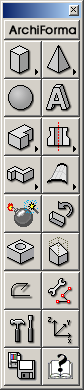
Nella Palette di ArchiForma 2 sono subito disponibili tutti i comandi e le funzioni, ed è utilizzabile in pianta, o nella finestra 3D di ArchiCAD.
La Palette di ArchiForma 2 è divisa in quattro sezioni principali che raggruppano logicamente le tipologie diverse di comandi/funzioni con cui creare o intervenire sugli oggetti:
primitive tridimensionali semplici;
forme tridimensionali generate da sagome bidimensionali (gruppi di linee, archi, linee ed archi, retini);
funzioni di modifica (foratura, taglio, rotazione nello spazio);
miscellanea, ossia strumenti di editazione degli elementi, di salvataggio e di editazione generale.
L’interfaccia grafica permette una veloce e facile editazione anche delle forme più complesse, come le estrusioni, i tubaggi o le superfici.
Con i comandi foro, piano di taglio e rotazione è possibile plasmare fin nei minimi dettagli la forma desiderata.
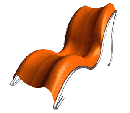
Gli oggetti realizzati con ArchiForma 2 potranno essere registrati come elementi di libreria, anche di tipo porta e finestra, e riutilizzati per altri progetti futuri; in qualsiasi momento possono essere rieditati per eventuali modifiche e salvati come nuovi oggetti.
Questo esempio mostra quanto sia facile lavorare con ArchiForma 2. Fornisce una guida step by step sulle operzioni necessarie a realizzare una superficie i traslazione.
Molti sono i miglioramenti apportati rispetto alla versione precedente, vediamone alcuni.
Cominciamo dalla nuova interfaccia grafica e le quattro nuove modalità di estrusione:
Semplice (verticale);
Ruled;
Twister;
Bend.
L’estrusione Ruled necessita di due retini ArchiCAD che rappresentano la base e la parte superiore del solido che risulterà dalla conesione dei due poligoni nello spazio tridimensionale. Per l’estrusione Twister serve un solo retino ArchiCAD per descrivere la base del solido che si otterà dallo sviluppo del poligono attorno ad un asse verticale (la forma creata potrà anche essere ridimensionata lungo quest’asse). L’ultima, l’estrusione Bend, è simile alla prima (quella verticale) ma il prisma può essere curvato.
Tutti i solidi ottenuti con gli strumenti di estrusione possono essere editati sia dalla finestra di pianta che da quella 3D, usando gli hotspot del GDL editabile di ArchiCAD: basta semplicemente selezionare l’elemento etrascinare l’hotspot per modificare graficamente il solido, senza la necessità di esploderlo o tornare alla finestra di dialogo.
Le successive icone della palette di Archiforma 2 rappresentano lo strumentoRivoluzione, la Spirale, che consente di estrudere un profilo, anche predefinito dall’utente, lungo un percorso circolare o ellittico,seguono l’Estrusione semplice lungo percorso (tube) e Estrusione scalata lungo percorso (sweep), che rappresentano alcuni dei maggiori miglioramenti presenti in ArchiForma 2.
Ed ora i “primi attori” di ArchiForma 2, le Superfici, ossia elementi generati dalla connessione di più polilinee 3D di ArchiForma 2.
ArchiForma 2 è provvisto anche di alcuni strumenti per editare elementi già creati.
Il primo è quello di Esplosione/Aggiornamento che consente di modificare radicalmente la geometria degli elementi originariamente usati per generare il solido (retini, polilinee, archi, ecc.). La differenza principale rispetto allo stesso strumento presente in ArchiForma 1 è che qui non si perdono i settaggi originali (materiale, retino, posizione, ecc.) nel momento in cui si aggiorna l’elemento.
Lo strumento Rotazione, come nella precedente versione, consente di ruotare i solidi nello spazio tridimensionale.
Gli ultimi strumenti che ci preme descrivere in questa breve sintesi, sono le Polilinee 3D (utili per le estrusioni lungo percorso e per la generazione di superfici) e lo strumento per editarle, che dispone di un’utile palette (molto simile a quella di ArchiCAD) per modificare/aggiustare la polilinea 3D (aggiungere/eliminare nodi e curve, unire/dividere polilinee).
Molte altre funzioni nuove o rivisitate arricchiscono questa versione di ArchiForma (ad esempio la modalità di salvataggio del modello ArchiForma come elemento parametrico per la libreria di ArchiCAD: oggetto, porta o finestra), ma preferiamo che siate voi a scoprirle e sfruttarle, scaricando la versione demo di ArchiForma 2.
Descrizione Anche questa terza revisione del più noto e diffuso Plug-in di Cigraph non ne intacca la filosofia di fondo: ArchiTerra è nato e continua ad essere sviluppato per fornire al progettista un rapidostrumento per la rappresentazione del contesto, la progettazione ambientale e urbanistica, la gestione di modelli tridimensionali del terreno. Non ha mai e di proposito continua a non voler addentrarsi troppo nell’ambito della progettazione stradale, né di quella ingegneristica infrastrutturale: niente sottofondi o massicciate sotto le strade, né disposizione di reti tecnologiche e pozzetti sotterranei… tutto il resto ovviamente sì e sempre di più nella direzione di una facile rappresentazione della complessità dell’ambiente naturale, come certamente i conoscitori di ArchiTerra avranno già intuito dall’aumento dei comandi presenti nella sua palette degli strumenti.
Quel che non si vede è invece il modo completamente diverso dalle versioni precedenti di organizzare e gestire i dati, che rende possibili diverse nuove funzioni e la possibilità di mantenere ogni operazione aggiornabile e modificabile, sfruttando la dinamicità delle operazioni booleane.
Caratteristiche Dopo il download gratuito del Plug-in, aprite il file compresso e posizionate la cartella che trovate al suo interno nella Cartella Add-ons, contenuta nella Cartella di ArchiCAD. Al successivo avvio del programma avrete a disposizione una nuova palette di strumenti che consentono di creare modelli di terreno totalmente compatibili con Archicad.
Il pacchetto ArchiTerra 3 si compone di tre elementi:
il Plug-in vero e proprio;
la sua cartella di libreria dedicata;
il manuale, accessibile anche dall’help di ArchiTerra stesso.
A tal proposito, ricordiamo che di default l’help è in lingua inglese, per averlo in italiano basta scaricare il manuale italliano in formato .pdf e sostituirlo a quello inglese nella cartella ArchiTerra. In virtù delle molte modifiche, consigliamo un’attenta lettura del manuale anche agli utenti esperti della precedente versione.
Metodo di lavoro
Per prima cosa servono dei punti che costituiranno gli spigoli della mesh che ArchiTerra creerà, una mesh totalmente compatibile, nonché della stessa natura di quelle di Archicad, ma con ampie funzionalità aggiunte. Si possono importare i punti da un file di testo, o da un .dxf (usando anche dei filtri, o restrizioni dell’area d’interesse, nel caso siano in numero eccessivo), oppure si posizionano direttamente con lo strumento Punto, magari direttamente sopra l’immagine di una cartografia importata sulla pianta di Archicad. Si possono vincolare tra loro dei punti e quindi procedere all’elaborazione del terreno. Rimane sempre possibile anche partire dalle curve di livello: se non arrivano già da un file .dxf, per disegnarle usiamo direttamente gli strumenti di Archicad (Polilinee, Archi e Splines). L’idea è quella di disegnare prima graficamente l’andatura della curva di livello con l’immediatezza e le potenzialità che forniscono gli strumenti 2D, e poi di convertire queste primitive grafiche in Punti e Vincoli. Prima novità: adesso i punti si possono anche esportare in formato .txt, così è più facile riportare in campagna le modifiche progettate.
Con lo strumento Contorno, ArchiTerra 3 fornisce diverse possibilità di controllo per la definizione dell’area interessata all’elaborazione 3D (non è detto che tutta la nuvola di punti che abbiamo importato ci interessi effettivamente). A questo punto si elabora la mesh, assegnando tutti i parametri relativi a colori e materiali diversi per pianta, Sezioni/Alzati e 3D. Una volta che il terreno è stato costruito, si può passare ad una sua migliore rappresentazione, visualizzando curve di livello (primarie e secondarie) e assegnando fino a quattro colorazioni che verranno sfumate al variare della quota del terreno, secondo gli intervalli definiti ed il passo delle curve di livello: si tratta del nuovo strumentoMostra Profondità.
Passiamo rapidamente in rassegna le ampie possibilità che ArchiTerra 3 fornisce per arricchire di elementi il modello del terreno.
Lo strumento Livellamento è stato arricchito ed ora consente di gestire anche i plateau inclinati, per esso e per lo strumento Strada è presente una nuova interfaccia e la possibilità di gestire in modo più puntuale le scarpate, che nel secondo caso seguono le modifiche applicate con lo strumento Sezione Longitudinale Strada, che ora fornisce i profili del lato destro e sinistro della strada.
Oltre a queste funzioni potenziate, è stato introdotto ilMarciapiedeche, a differenza della strada, si rialza sopra la superficie della mesh in base allo spessore impostato. Tuttavia la cosa più importante è che ora strade e marciapiedi non sono vincolati ad uno sviluppo costante lungo un asse, ma possono assumere qualsiasi forma (basta disegnarli con un retino) e sono completamente editabili anche dalla finestra 3D nodo per nodo. Si può già intuire con che facilità si realizzino incroci, slarghi, ecc.. Non ci credete? Allora provate a realizzare una pista da skate/snowboard con curve paraboliche mozzafiato!
Oltre alle ormai consuete funzioni per la realizzazione automatica di bacini d’acqua che arrivano a lambire la mesh fino alla quota indicata, per la colorazione personalizzata di più aree, anche sovrapposte, di terreno e per la costruzione rapida di Edifici (con i tetti a padiglione) per un tessuto urbano di contesto, ArchiTerra 3 propone un nuovo strumento per la generazione casuale di alberi, rocce e terreni per arricchire il progetto di elementi naturali diversificati.
Sugli strumenti Muro eMuro di Contenimentonon ci dilunghiamo, sono anch’essi completamente editabili anche nel 3D e il muro di contenimento (oltre alla sezione configurabile) consente di limitare nello spazio un intervento di sbancamento, come accade nella realtà…
Gli strumenti raffigurati qui servono al computo dei volumi di terreno movimentati sulla mesh originaria, a scollegare dalla mesh elementi che sono intervenuti nella sua modifica per ripristinare le condizioni precedenti all’intervento, a modificare la visualizzazione dei lucidi che ArchiTerra 3 crea per gestire le sue operazioni booleane dinamiche, a modificare gli assi su cui si interviene nello spostamento dei nodi di un elemento (utilissimo nella finestra 3D). Sono strumenti tanto utili allagestione del modelloe sono dettagliatamente descritti nel manuale.
L’ultima parte della palette degli strumenti riguarda l’aggiornamento del modello, fondamentale dopo la modifica degli elementi posti sul terreno, un potente strumentoQuote Altimetriche (fondamentale anche per riportare in campagna un piano quotato di progetto), lo strumento Gravità, per far appoggiare gli elementi direttamente alla quota della mesh nel punto indicato e la Telecameraper elaborare percorsi direttamente sul terreno. Chiudono la palette i settaggi generali delle varie finestre di dialogo e ilcollegamento al Manule Utente.
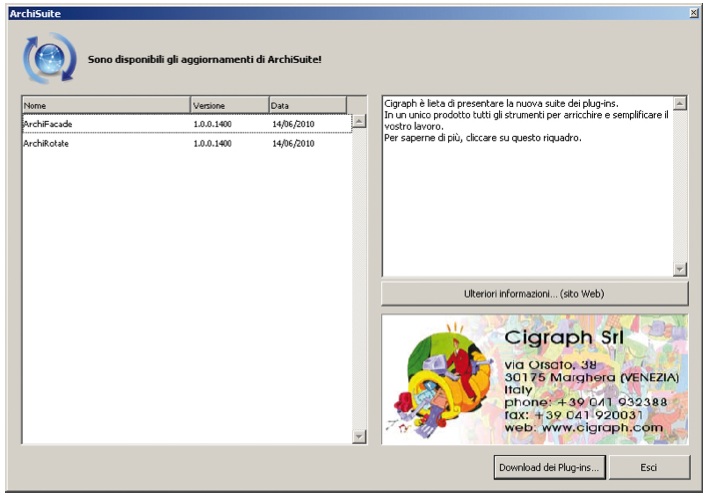
Utilizzando questo comando avvierete una procedura, via internet, che verifica la disponibilità di aggiornamenti e/o nuovi prodotti compatibili con la vostra Suite. Ricordatevi che per un corretto funzionamento di questo comando dovrete essere connessi ad internet. Normalmente basteranno pochi secondi per far comparire la finestra per il resoconto degli aggiornamenti disponibili:
In alto, un testo vi comunica se sono disponibili degli aggiornamenti, subito sotto, a sinistra, una lista degli aggiornamenti disponibili. Sulla parte di destra, dei testi informativi vi terranno aggiornati sulle novità di Cigraph, o vi descriveranno le caratteristiche degli aggiornamenti selezionati dall’elenco di sinistra. Utilizzando il pulsante Download dei Plug-ins… vi connetterete alla pagina web da cui potrete scaricare gli aggiornamenti relativi alla versione di ArchiCAD da voi utilizzata.
Controllo automatico
Se questa opzione è attiva, allora ArchiSuite controllerà automaticamente, ad intervalli di tempo predefiniti, se sono disponibili degli aggiornamenti per prodotti da voi utilizzati. Se l’opzione non è attiva, allora dovrete utilizzare manualmente i comando Controlla aggiornamenti…, descritto in precedenza, per verificare se sono disponibili degli aggiornamenti per i vostri prodotti.
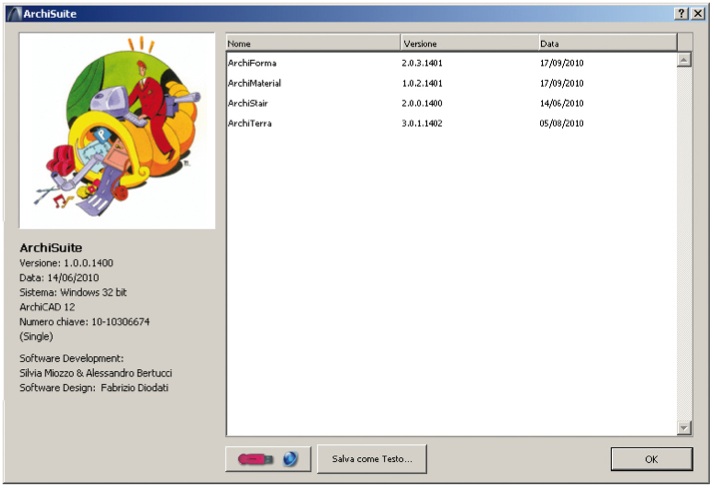
Informazioni L’utilizzo di questo comando visualizza la seguente finestra di dialogo, che elenca varie informazioni particolarmente utili anche al nostro Supporto Tecnico, nel caso ne aveste bisogno:
A sinistra, sotto il logo di Cigraph Factory, le informazioni relative ad ArchiSuite e alla vostra chiave hardware. L’elenco a destra, lista tutti i plug-ins Cigraph installati, le loro versioni e le loro date di rilascio. Nel caso riscontraste qualsiasi tipo di problema con in nostro software, l’invio di queste informazioni al nostro Supporto Tecnico faciliterà e velocizzerà l’intervento della nostra assistenza tecnica.
Usate il pulsante Salva come Testo… per registrare un file che contiene tutte queste informazioni da spedire via e-mail al nostro Supporto Tecnico. A sinistra, il pulsante con l’icona della chiave ed un piccolo mondo, vi consente di connettervi alla pagina web per la programmazione della chiave hardware Cigraph.
 Assistenza


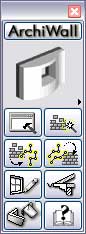 Utilizzare ArchiWall 2 è molto semplice, basta selezionare il muro a cui vogliamo “collegare” l’oggetto e scegliere dalla palette la tipologia di trasformazione preferita tra le sette a nostra disposizione.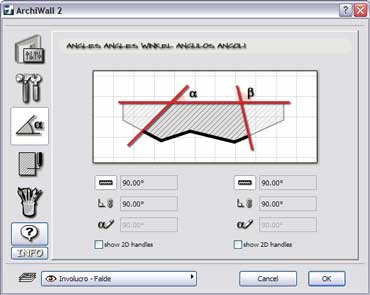

 Gestire il proprio tempo a volte non è semplice.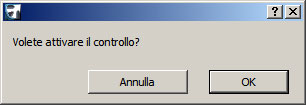

 Dalla finestra di dialogo è possibile scegliere i tipi di elementi da convertire, la dimensione minima delle linee da trasformare, il lucido sul quale posizionare l’elaborato e tutta una serie di settaggi che una volta personalizzati possono essere salvati e richiamati ogni qual volta lo si desidera.
 Per avere una totale padronanza dell’elaborato, si può anche trasformarlo in oggetto, per ridimensionarlo o posizionarlo in più progetti contemporaneamente.
 Altra funzione di ArchiTabula è la calcolatrice, simile a quelle normali, ma con alcune caratteristiche che la renderanno molto apprezzata ai suoi utilizzatori: primo la possibilità di tenere in memoria fino a undici numeri, visibili nell’estensione laterale della calcolatrice e facilmente richiamabili; poi i pulsanti Leggi Lunghezza e Leggi Area, che consentono di rilevare i dati dimensionali degli elementi 3D e 2D presenti in pianta o nelle sezioni/alzato.
 I file di riferimento sono quelli precedentemente creati in formato .SLV, e vengono aperti direttamente nella finestra di dialogo.
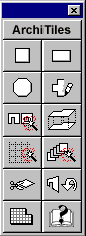 Con lo strumento Zona di ArchiCAD, si definsce la stanza da elaborare e, con la zona selezionata, si utilizza lo strumento Disegna Prospetti Vano o Disegna Pavimento/Soffitto per ottenere questi sulla finestrra di pianta attiva.
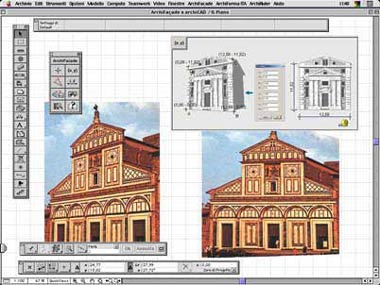
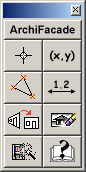 La palette degli strumenti diArchiFaçade compare, a richiesta, e il suo uso è identico a quello di qualsiasi altra palette, offrendo un metodo semplice e rapido per ottenere il prospetto di un edificio.
 Nel primo caso basterà indicare, sulla foto importata nella pianta, le coordinate reali di quattro punti noti, con il secondo metodo è sufficiente indicare un segmento di dimensioni note che identifichi un allineamento (orizzontale o verticale) della prospettiva, dagli estremi del quale vanno trilaterali due punti sullo stesso piano della facciata.

 I primi quattro strumenti, linea, linea guida, polilinea e archi/cerchi, sono la base del disegno bidimensionale e le loro modalità di inserimento sono molteplici.
 ArchiForma 2 è un’estensione che, utilizzando la tecnologia API (ApplicationsProgram Interface), aggiunge nuove funzionalità ad ArchiCAD.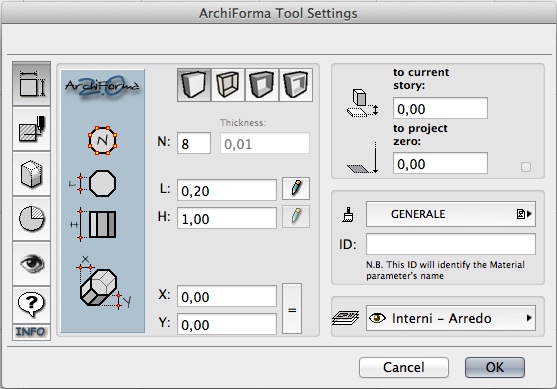
 Gli oggetti realizzati con ArchiForma 2 potranno essere registrati come elementi di libreria, anche di tipo porta e finestra, e riutilizzati per altri progetti futuri; in qualsiasi momento possono essere rieditati per eventuali modifiche e salvati come nuovi oggetti.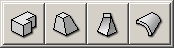
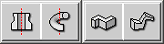 Le successive icone della palette di Archiforma 2 rappresentano lo strumentoRivoluzione, la Spirale, che consente di estrudere un profilo, anche predefinito dall’utente, lungo un percorso circolare o ellittico,seguono l’Estrusione semplice lungo percorso (tube) e Estrusione scalata lungo percorso (sweep), che rappresentano alcuni dei maggiori miglioramenti presenti in ArchiForma 2.
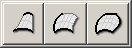 Ed ora i “primi attori” di ArchiForma 2, le Superfici, ossia elementi generati dalla connessione di più polilinee 3D di ArchiForma 2.
 Gli ultimi strumenti che ci preme descrivere in questa breve sintesi, sono le Polilinee 3D (utili per le estrusioni lungo percorso e per la generazione di superfici) e lo strumento per editarle, che dispone di un’utile palette (molto simile a quella di ArchiCAD) per modificare/aggiustare la polilinea 3D (aggiungere/eliminare nodi e curve, unire/dividere polilinee).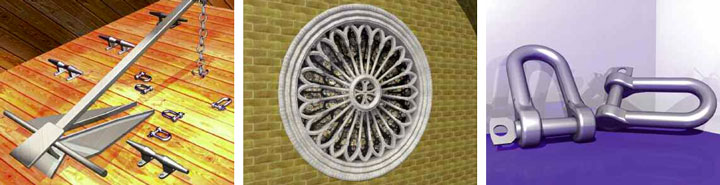

 Descrizione

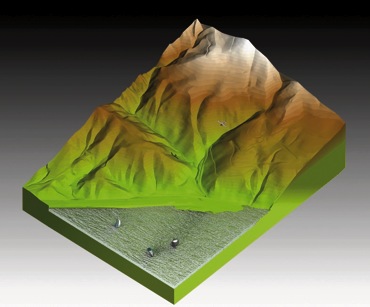


 Gli strumenti raffigurati qui servono al computo dei volumi di terreno movimentati sulla mesh originaria, a scollegare dalla mesh elementi che sono intervenuti nella sua modifica per ripristinare le condizioni precedenti all’intervento, a modificare la visualizzazione dei lucidi che ArchiTerra 3 crea per gestire le sue operazioni booleane dinamiche, a modificare gli assi su cui si interviene nello spostamento dei nodi di un elemento (utilissimo nella finestra 3D). Sono strumenti tanto utili alla
 L’ultima parte della palette degli strumenti riguarda l’aggiornamento del modello, fondamentale dopo la modifica degli elementi posti sul terreno, un potente strumento